Customize Ubuntu: Make it Feel Like Windows
Customize Ubuntu: Make it Feel Like Windows
Lorsqu’on passe de Windows à Linux, l’interface peut sembler déroutante. Voici 7 extensions GNOME qui transforment Ubuntu pour le rendre plus familier aux utilisateurs Windows.
1. Dash to Panel
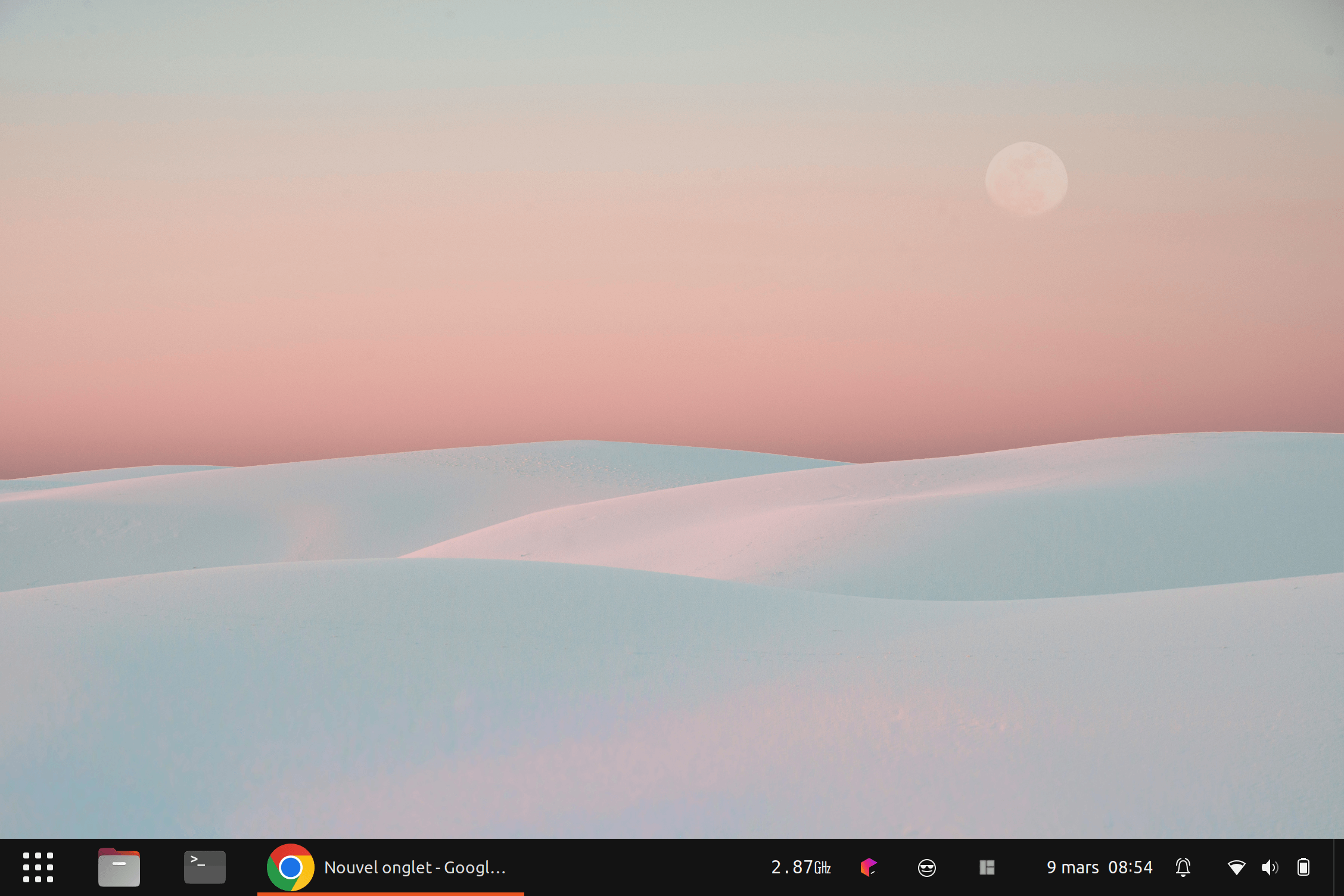
Recrée la barre des tâches Windows avec :
- Tuiles d’applications non groupées
- Aperçu au survol
- Bouton “Afficher le bureau”
- Support multi-écrans
- Clic du milieu pour fermer
Liens :
2. Wallpaper Switcher
GNOME n’a pas de rotation de fond d’écran native. Cette extension comble ce manque simplement.
Liens :
3. Clipboard History
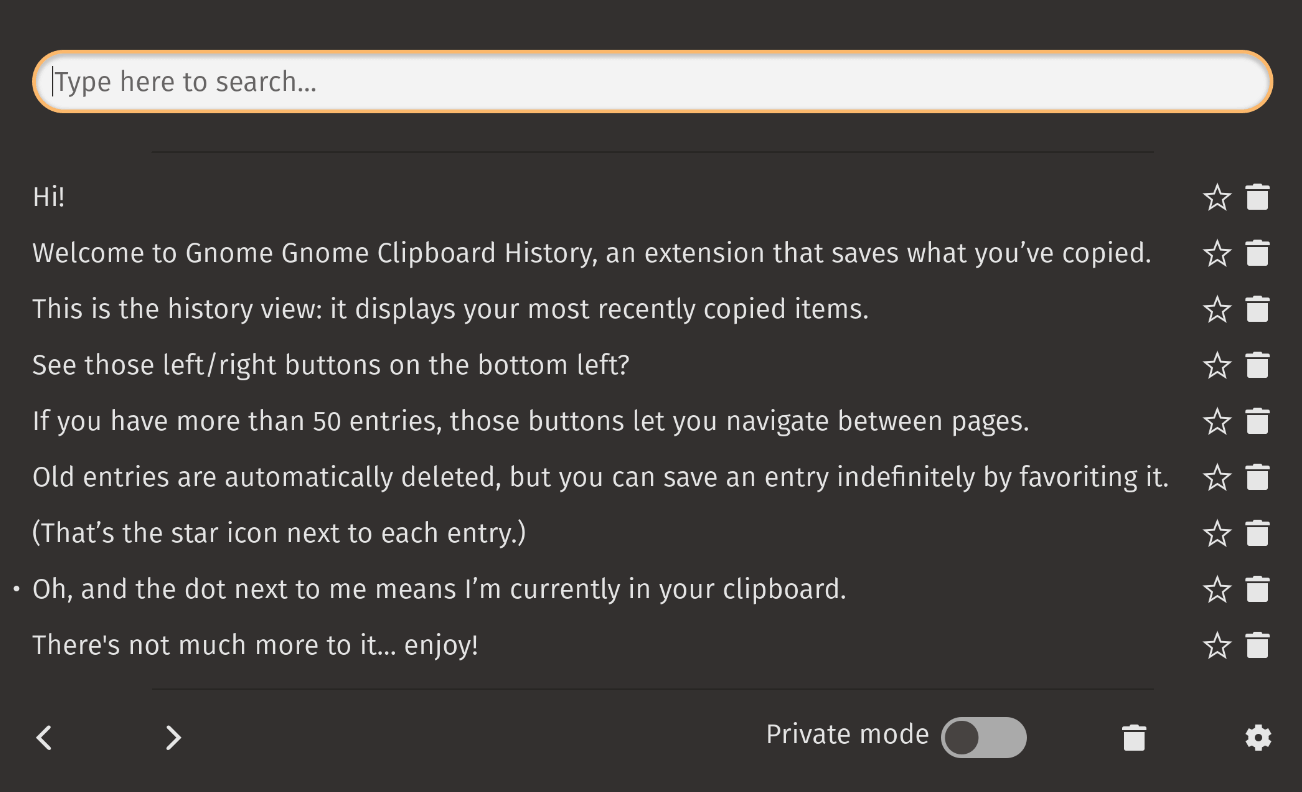
Gestion du presse-papiers style Windows (⊞ Win + V). N’oubliez pas de délier le raccourci système ❖ Super + V.
Liens :
4. Audio Selector
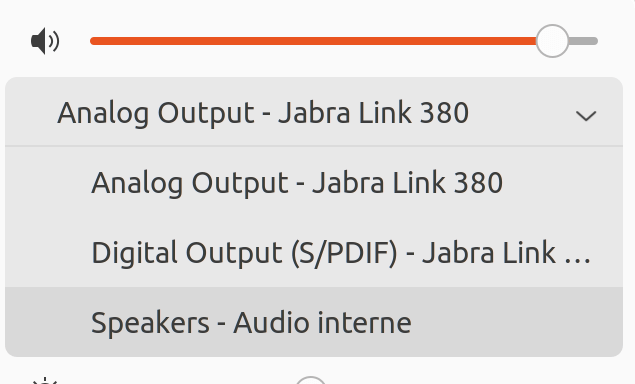
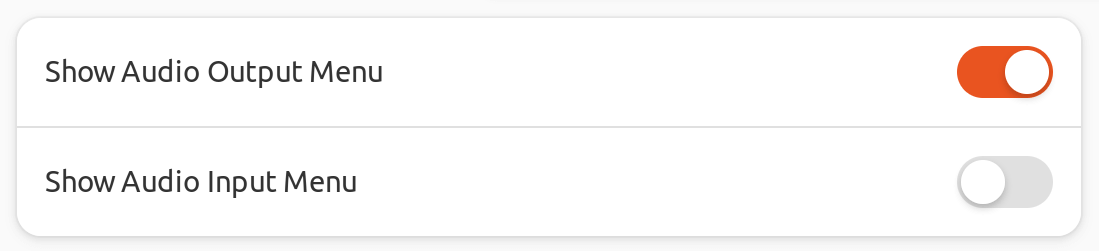
Simplifie le changement de source audio sans passer par les préférences système.
Liens :
5. CPU Freq
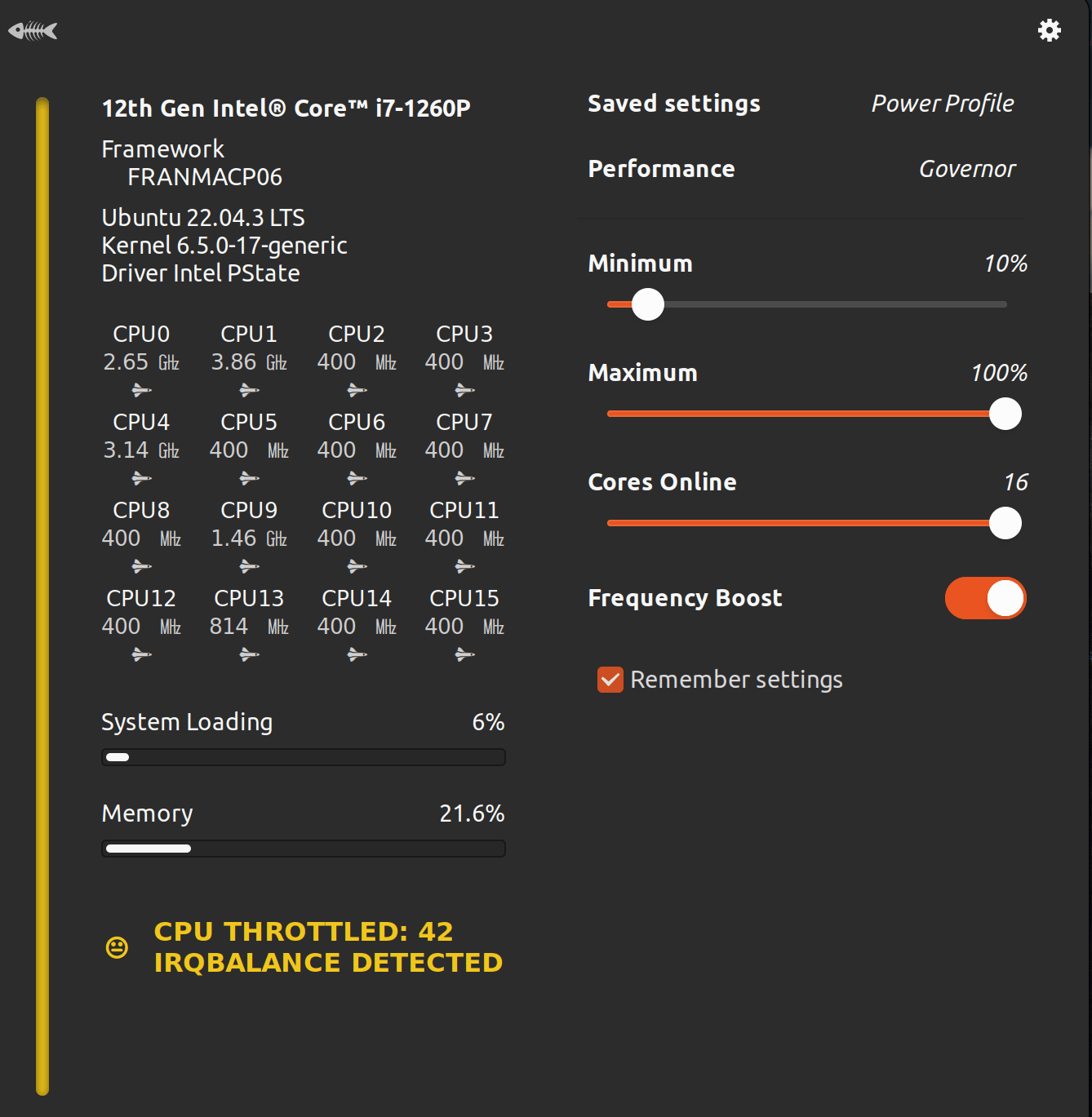
Affiche la fréquence du CPU avec un widget dans la barre des tâches et un panneau étendu pour les paramètres d’alimentation.
Liens :
6. Emoji Selector
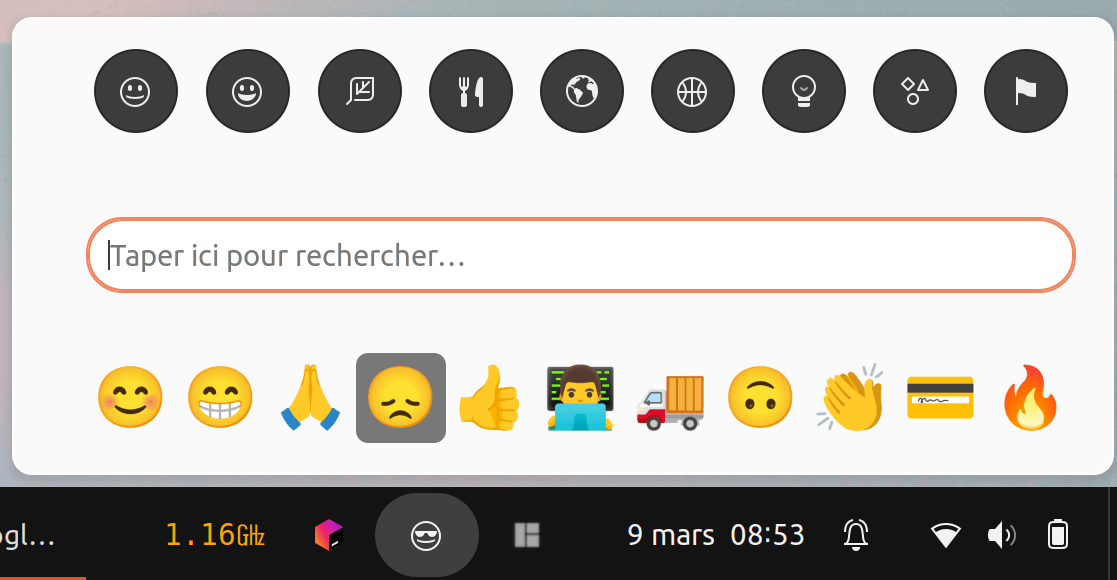
Insertion rapide d’emojis via raccourci clavier (par défaut ❖ Super + E, reconfigurable en ❖ Super + . pour correspondre à Windows).
Liens :
7. Gtile
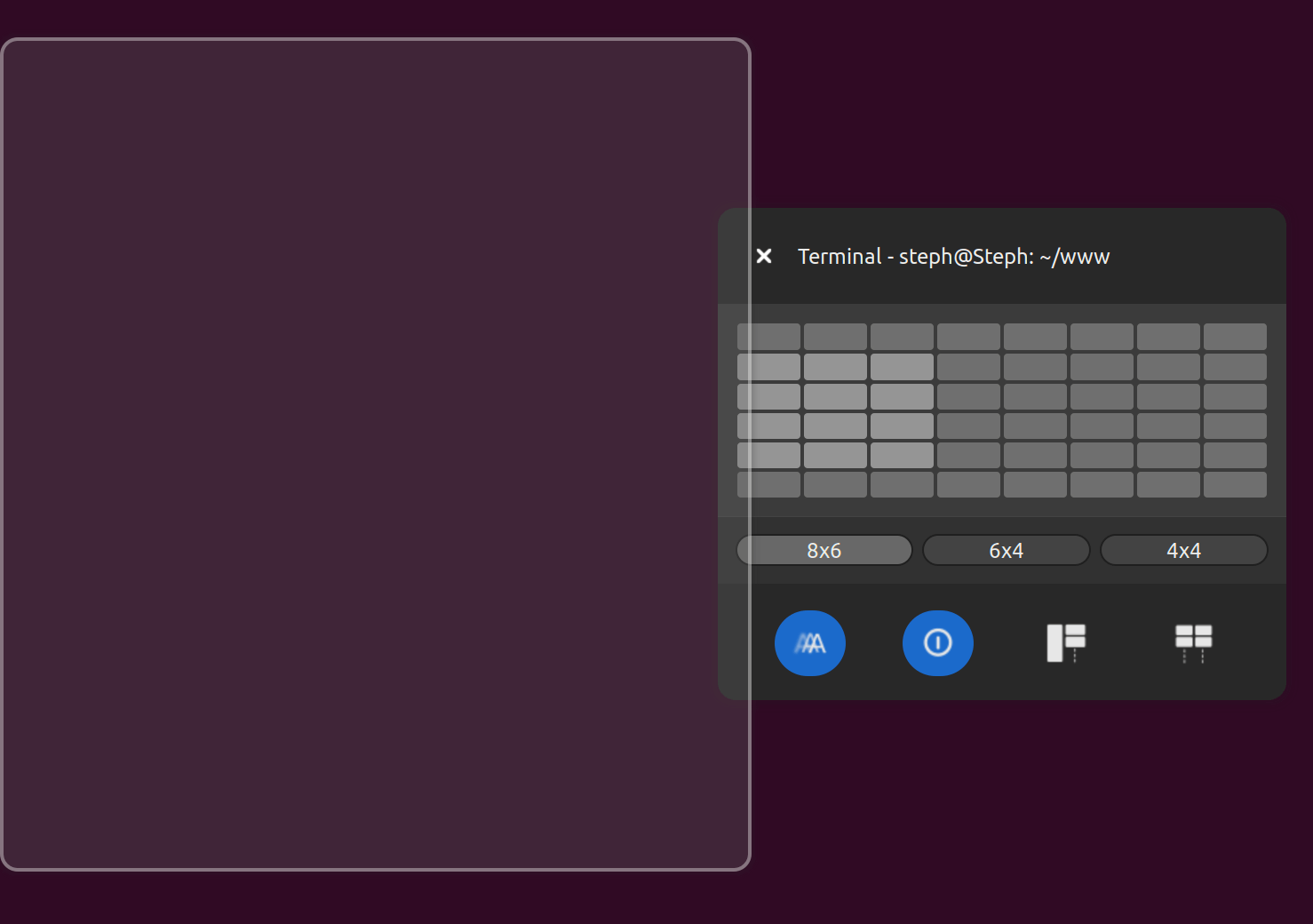
Utilitaire de placement de fenêtres essentiel pour les configurations multi-écrans, permettant un positionnement précis via de nombreux raccourcis clavier.
Liens :
Conclusion
Ubuntu avec GNOME a évolué vers un environnement qui peut servir de remplacement à Windows, particulièrement pour les développeurs, grâce aux extensions créées par la communauté.